Anleitung Testsystem
Voraussetzungen
Die Lavreso Parken App ist auf dem mobilen Endgerät installiert (→ Installations-Anleitung).
Lavreso Parken App installieren
Die Lavreso Parken App ist über den Google Play Store  erhältlich.
Im Suchfeld "Lavreso" eingeben.
Als Suchergebnis wird die Lavreso App der Infotech GmbH angezeigt.
Zur Installation auf die Schaltfläche "Installieren" tippen.
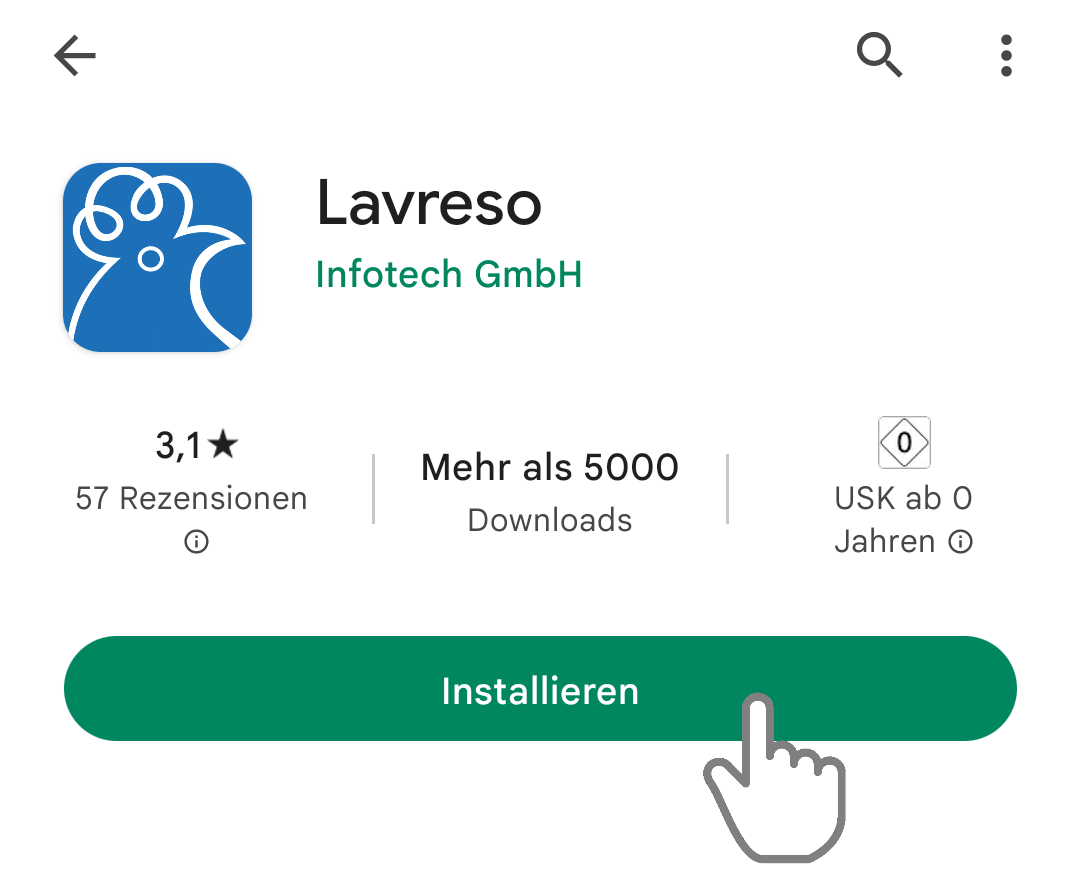
Der Vorgang kann einige Zeit dauern.
Lavreso Parken App öffnen
Nach Abschluss der Installation die App über die Schaltfläche "Öffnen" starten.
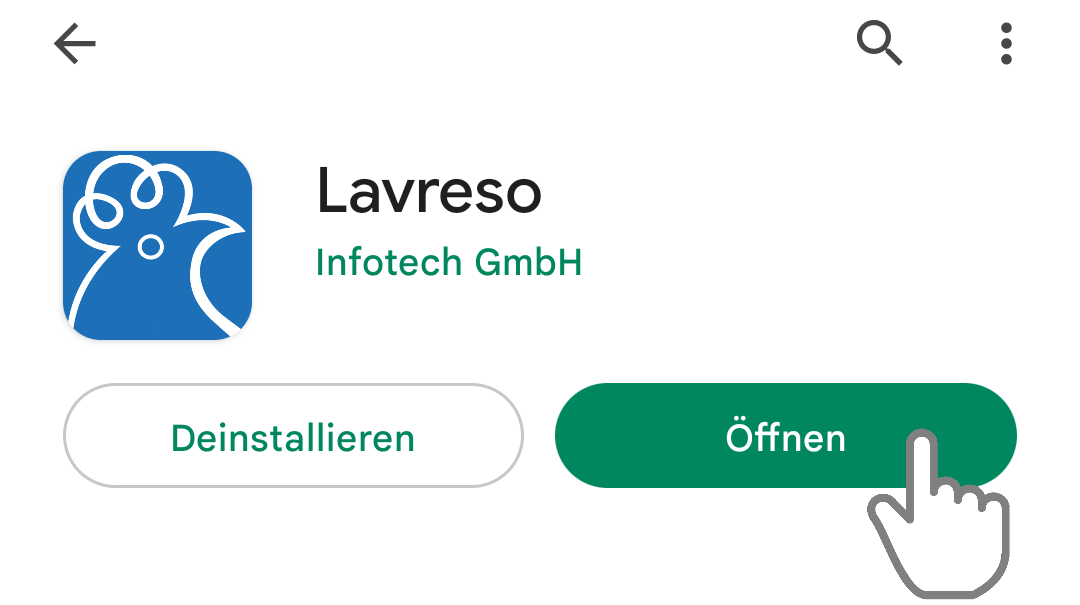
Für die App wird ein Desktop Symbol angelegt, über das die App neu gestarten werden kann.

AGBs und Datenschutzhinweise bestätigen
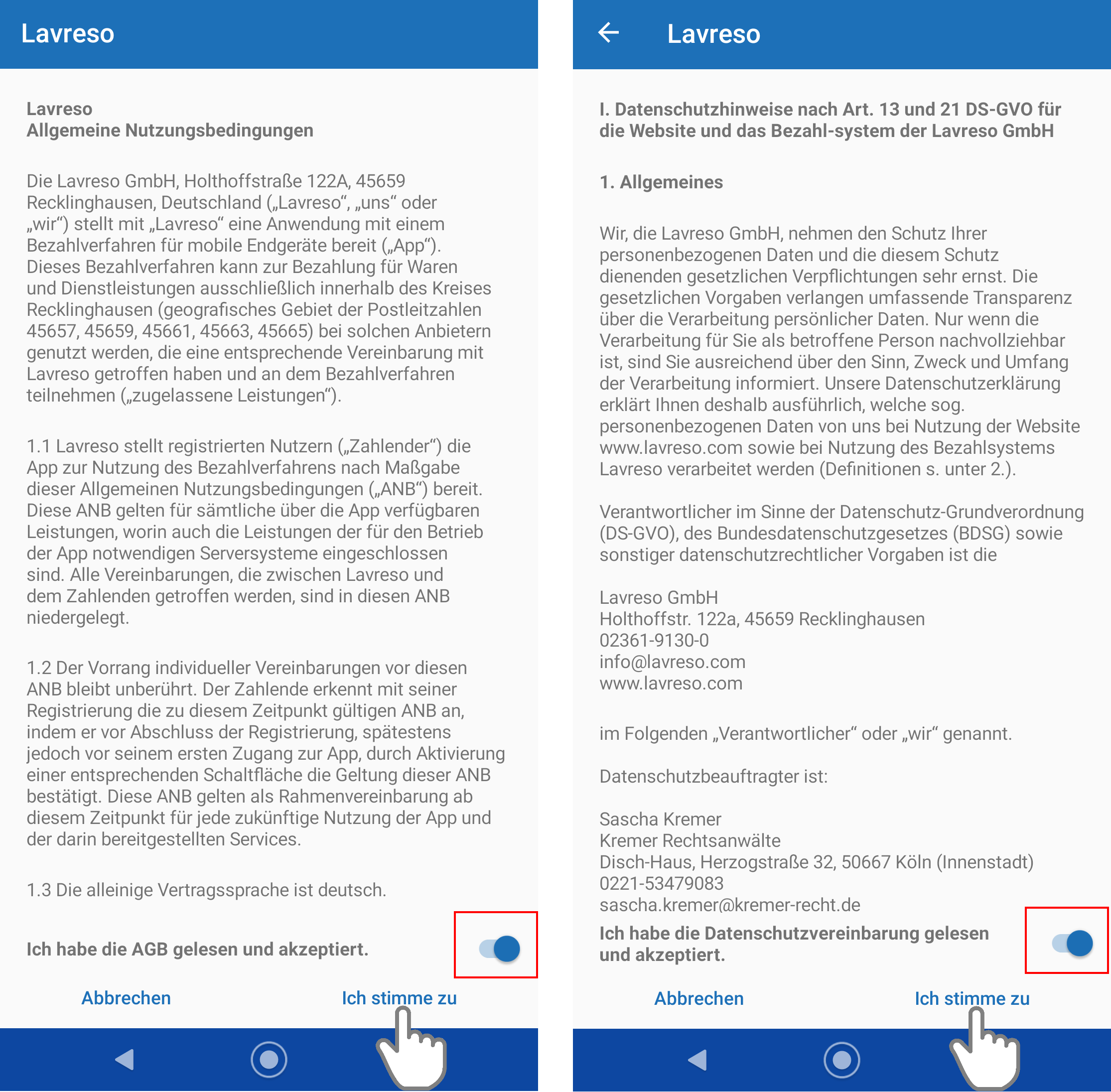
Bevor die App benutzbar bist, müssen die allgemeinen Nutzungs- und Geschäftsbedingungen, sowie die Datenschutzhinweise bestätigt werden.
Dazu den Switch-Button anschalten
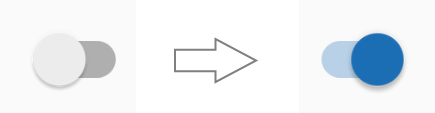
und auf "Ich stimme zu" tippen.
Hinweis!
Sollten nicht zugestimmt werden, ist die App nicht benutzubar.
Registrierung
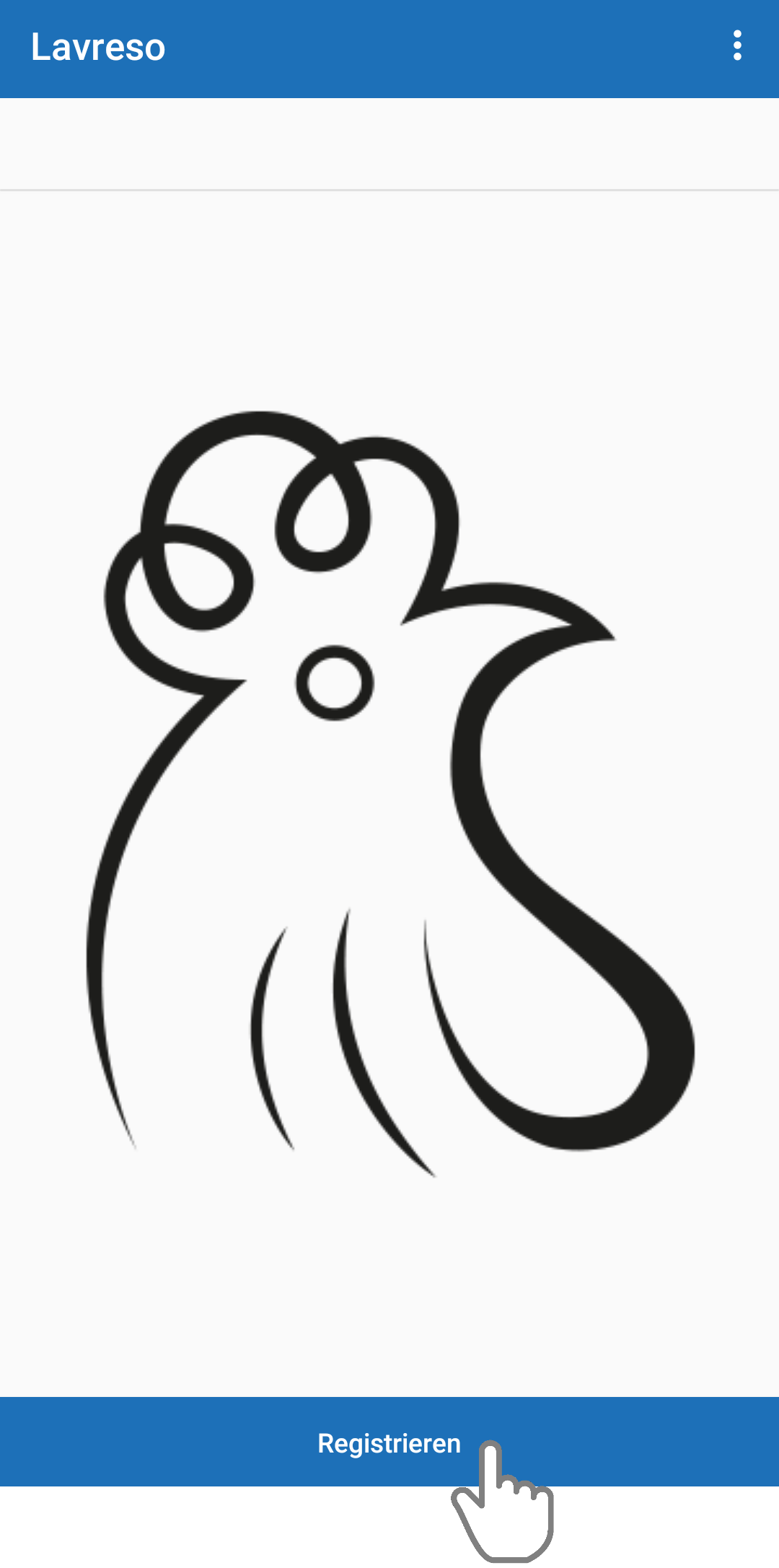
Bevor das Testsystem ausgewählt werden kann muss zunächst die Registrierung durchgeführt werden.
Auf die Schaltfläche "Registrieren" tippen.
Testserver auswählen
-
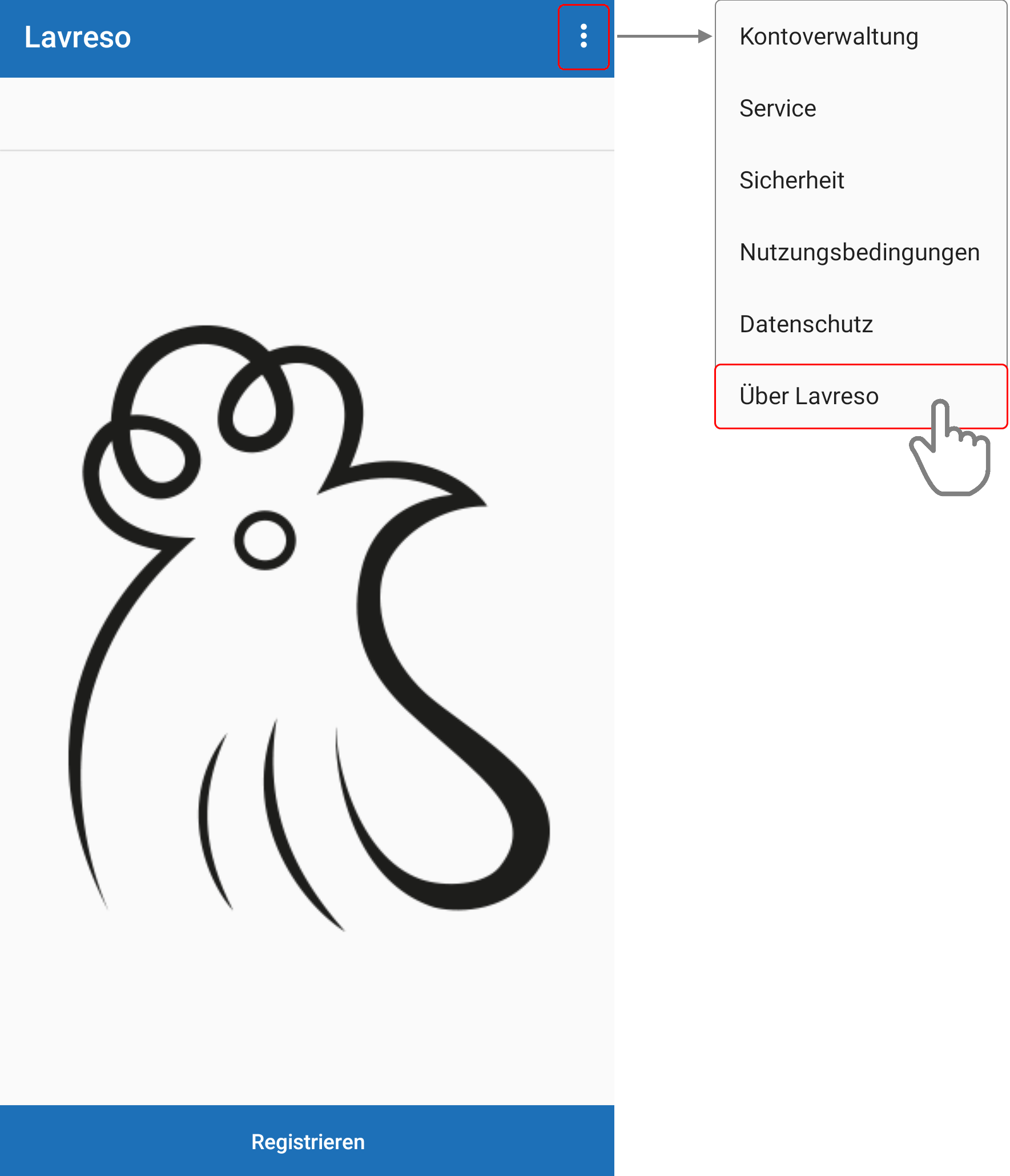
Aufrufen des Entwicklermenüs der Lavreso Parken App.
Dazu über das Hauptmenü (oben rechts) die Option "Über Lavreso Parken" auswählen.
-
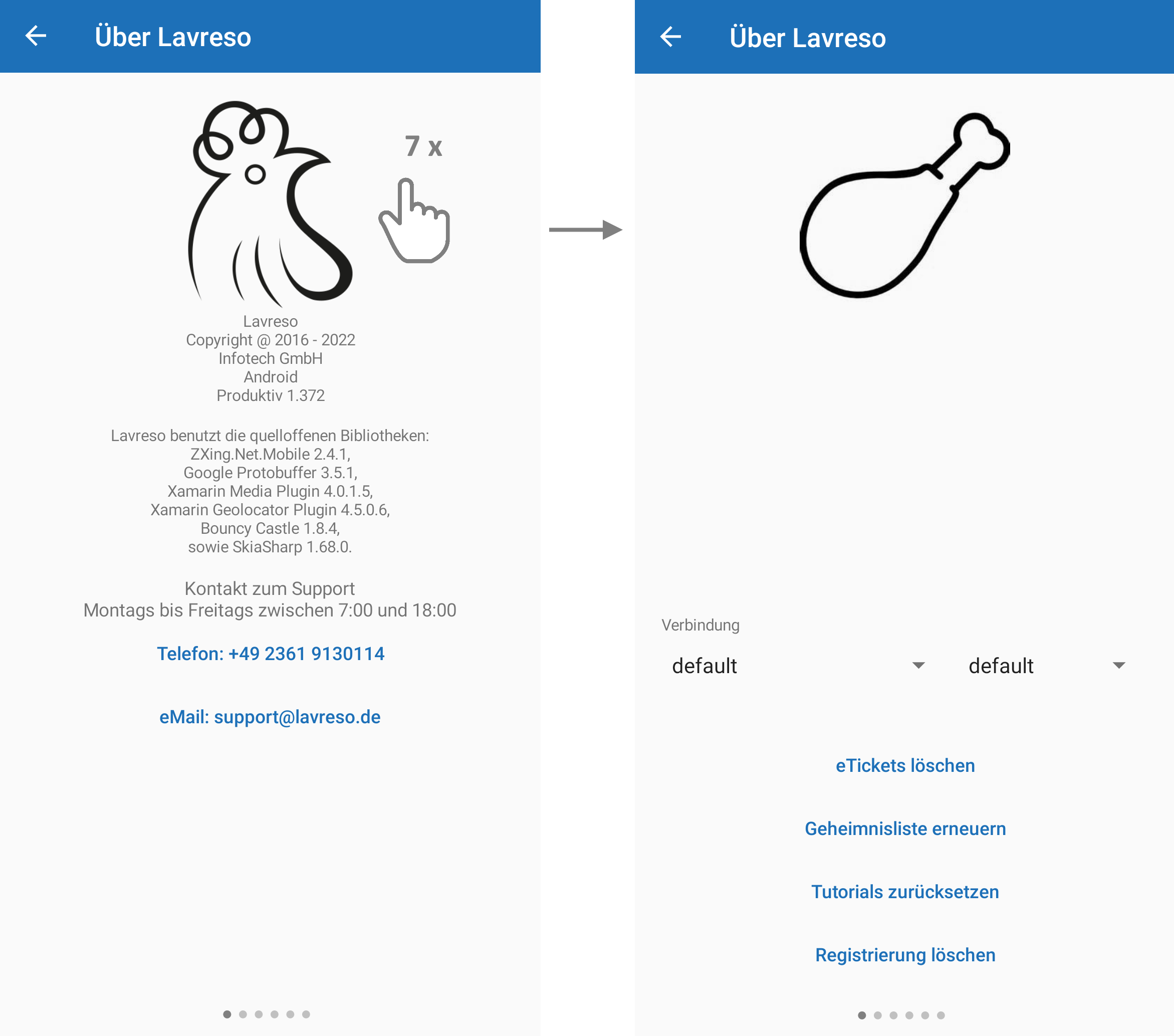
Um in das Entwicklermenü zu gelangen, in der sich öffnenden Anzeige das Lavreso-Parken-Icon mehrfach kurz hintereinander antippen (ca. siebenmal), bis sich die Anzeige ändert.
-
Im Entwicklermenü über das Top-Down-Menü als Verbindung den passenden Testserver auswählen: api.test.lavreso.de
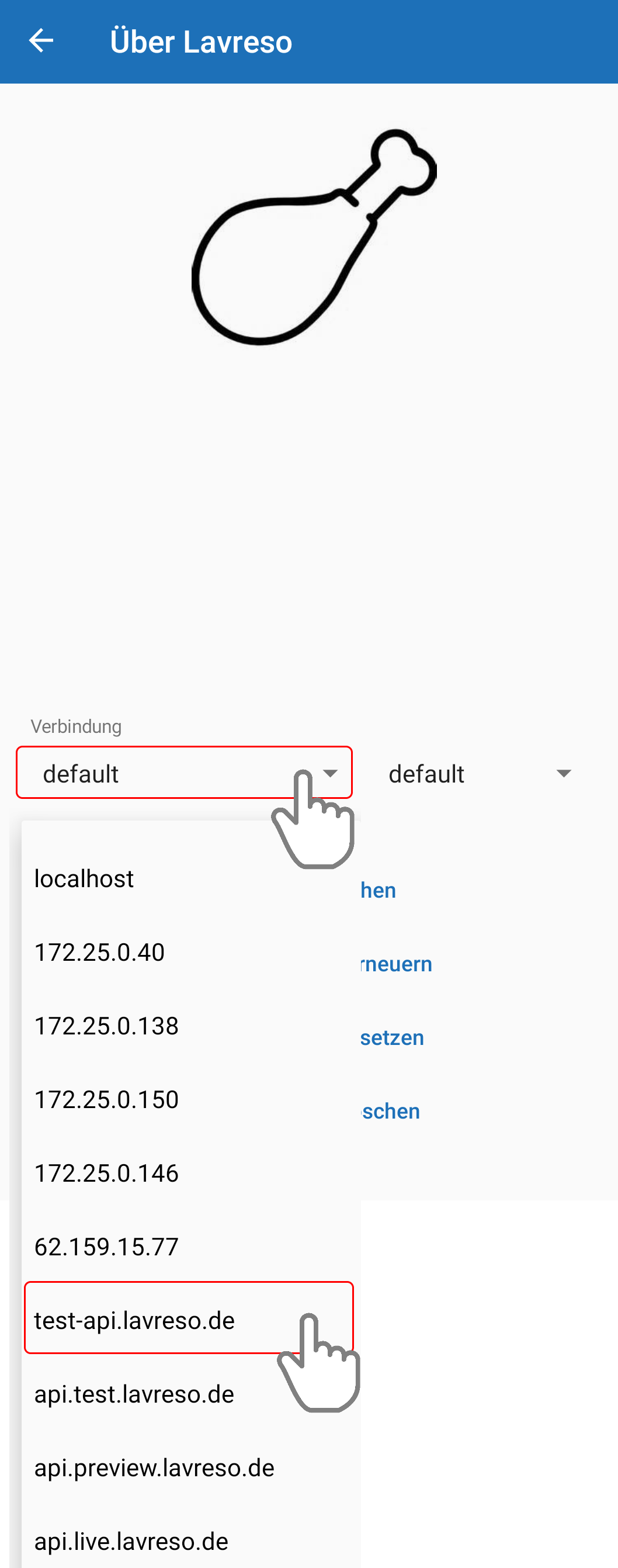
Hinweis!
Das Menü ist scrollbar. Der gewünschte Server wird im unteren Bereich des Menüs aufgelistet.
-
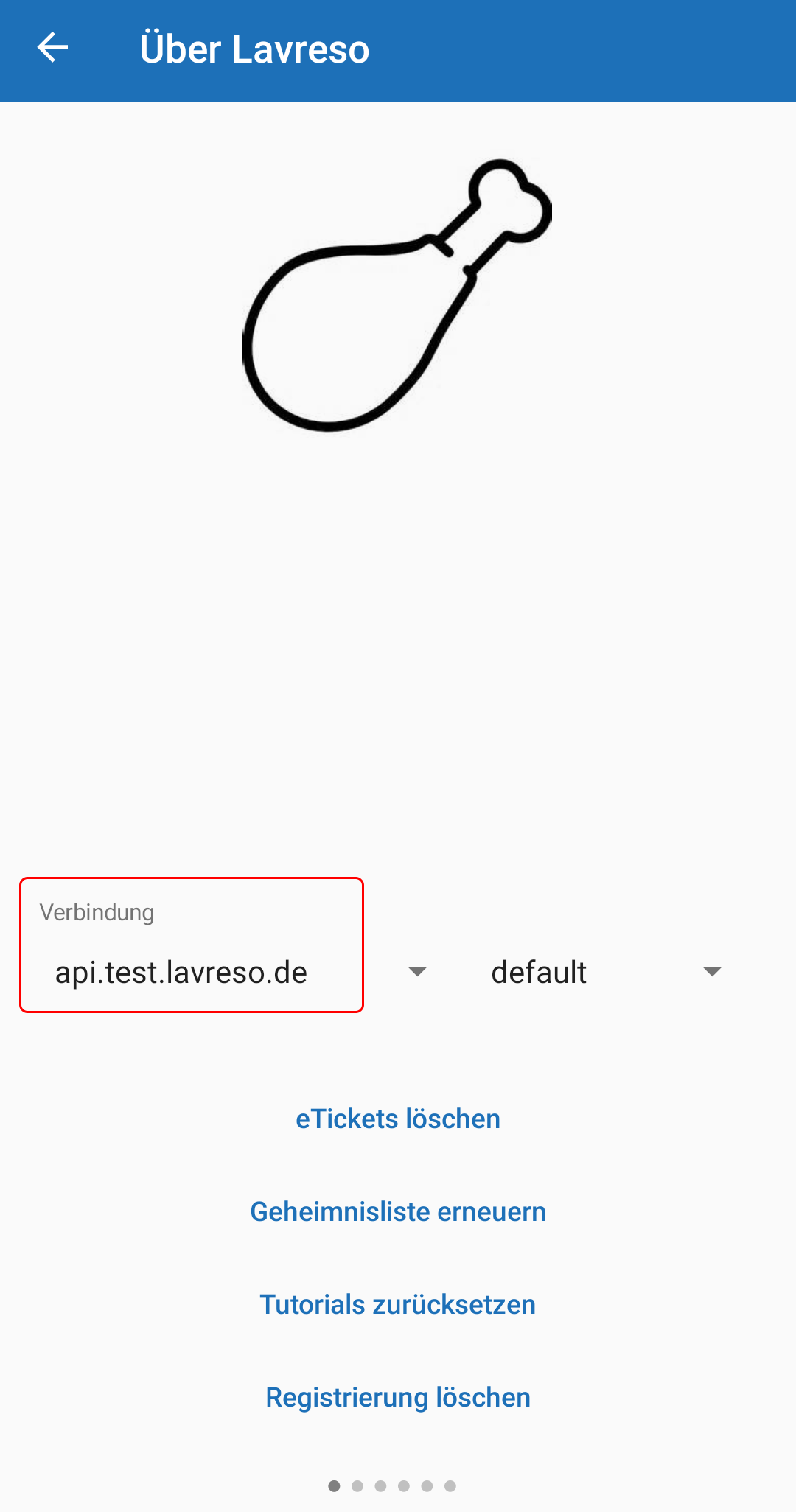
Der ausgewählte Server wird als Verbindung angezeigt:
Nutzer-Registrierung
-
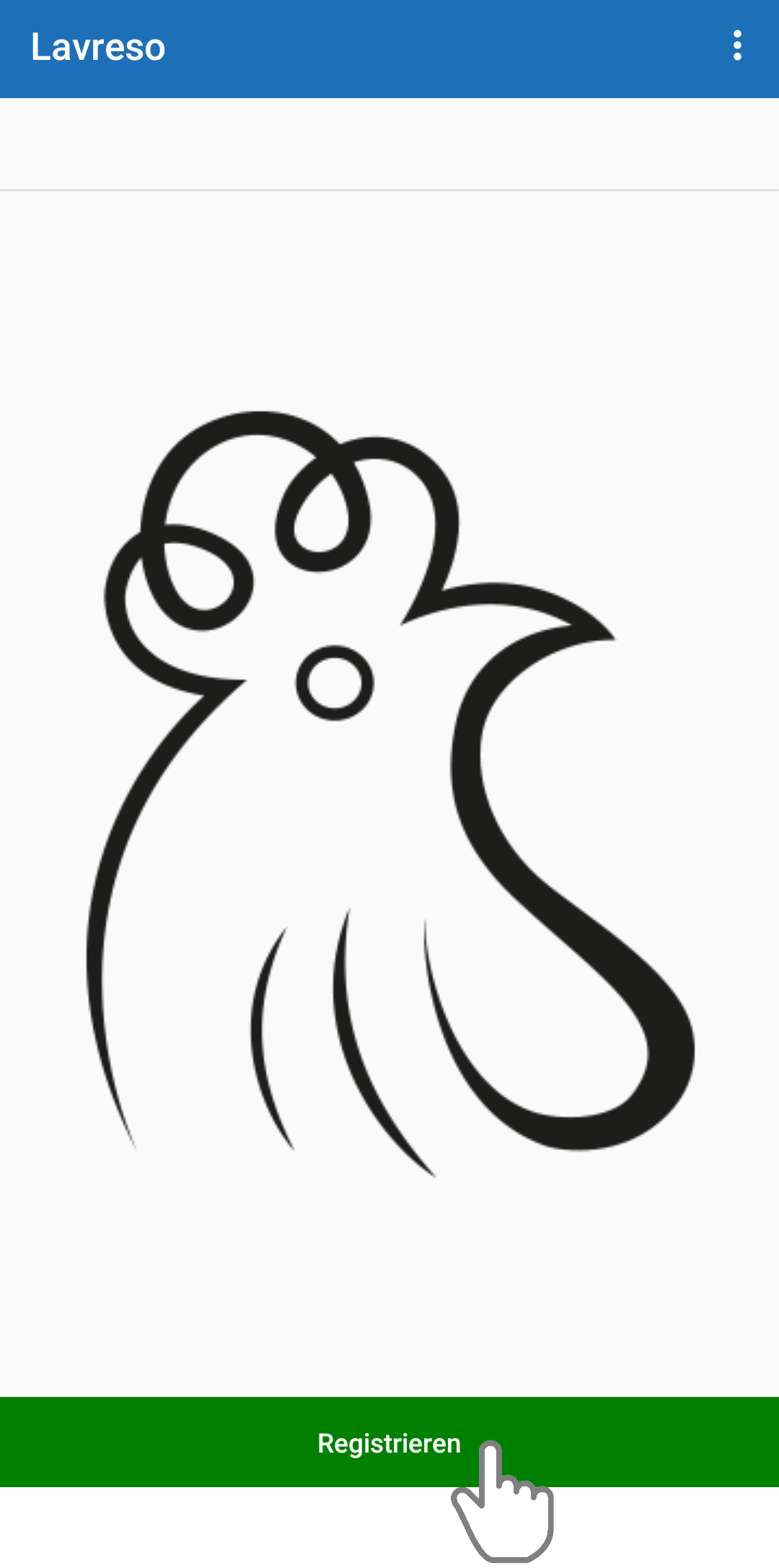
Auf der Startseite erneut auf die Schaltfläche "Registrieren" tippen.
-
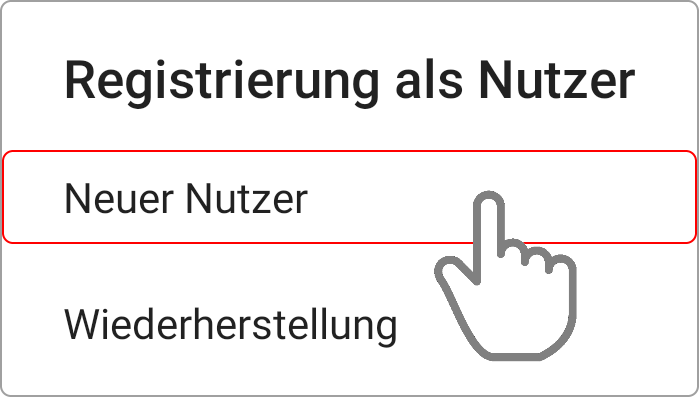
Im sich öffnenden Pop-Up-Fenster "Registrierung als Nutzer" die Option "Neuer Nutzer" auswählen.
-
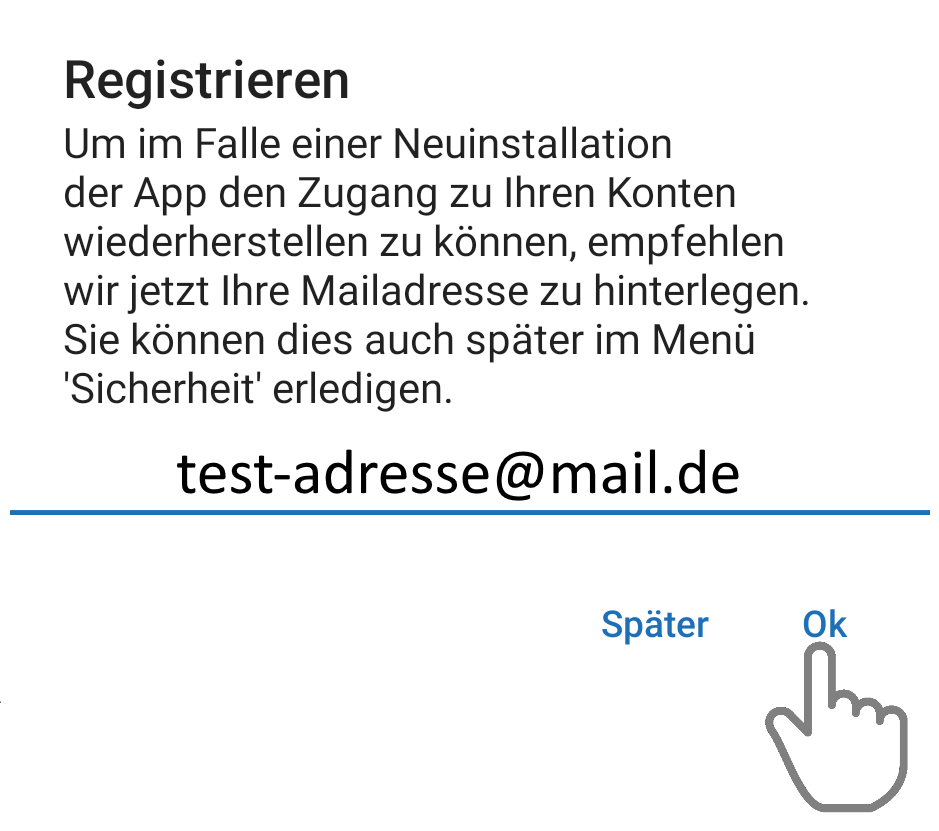
Es besteht die Möglichkeit eine Mailadresse zu hinterlegen. dazu im folgenden Fenster die gewünschte Mailadresse angeben und die Schaltfläche "Ok" antippen.
Andernfalls die Option "später" auswählen.
Lavreso-Konto aufladen
-
Auf der Startseite auf die Schaltfläche "Parken" tippen.
-
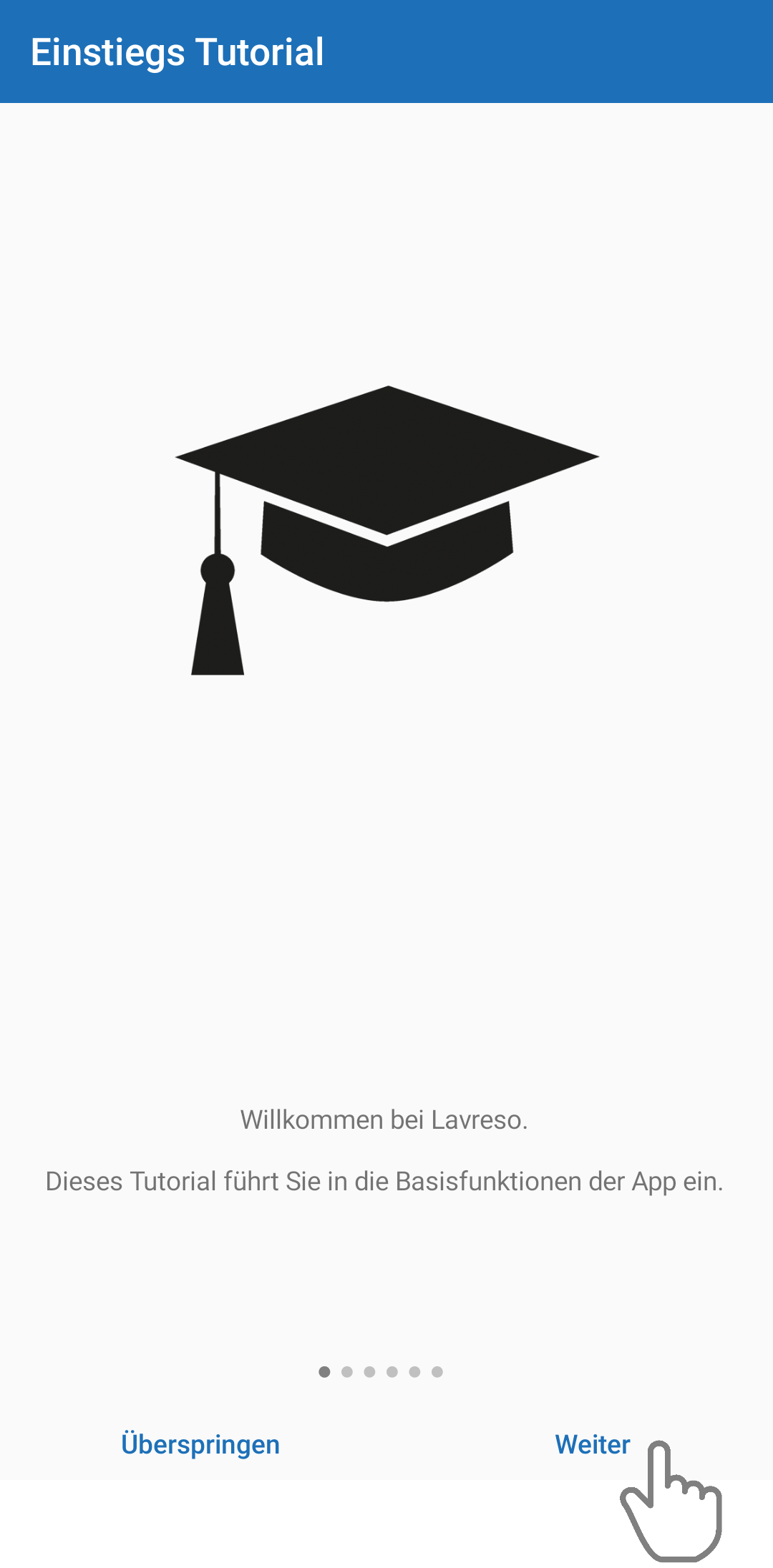
Das folgende Einstiegs-Tutorial durchführen, dazu die Schaltfläche "Weiter" verwenden, oder überspringen (Schaltfläche "Überspringen").
-
Nach Abschluss/Überspringen des Tutorials wird die folgende Startseite angezeigt.
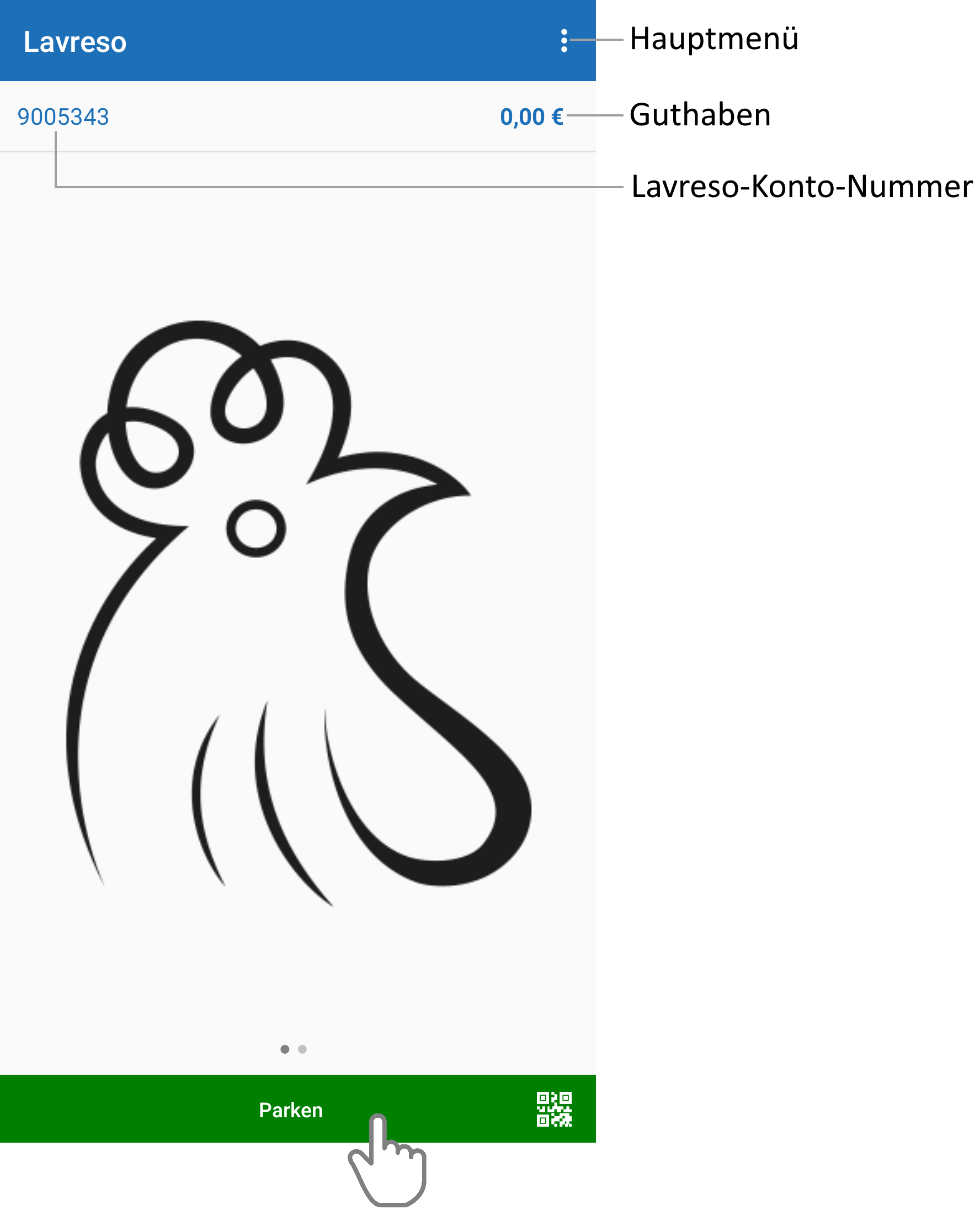
Um ein Ticket zu erzeugen auf die Schaltfläche "Parken" tippen. -
Bei Erstnutzung muss zuvor das Lavreso-Konto aufgeladen werden.
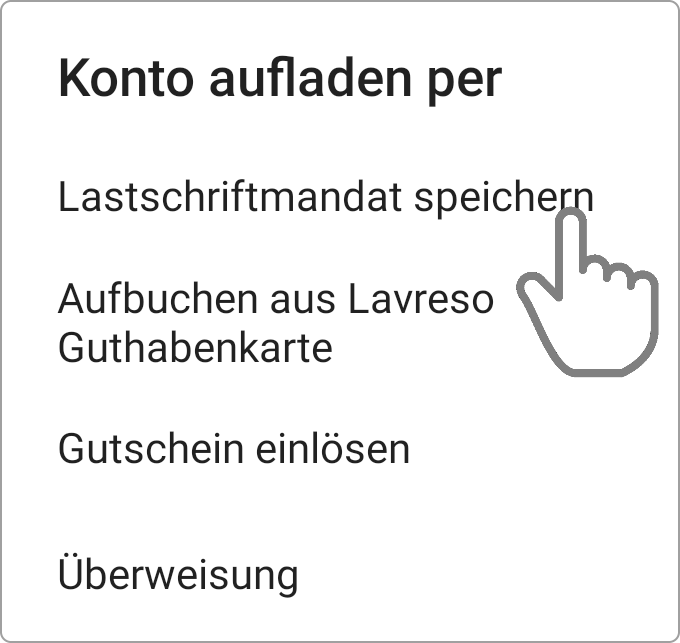
Dazu im folgenden Fenster die gewünschte Option auswählen.
Im Beispiel: Konto aufladen per "Lastschriftmandat"
-
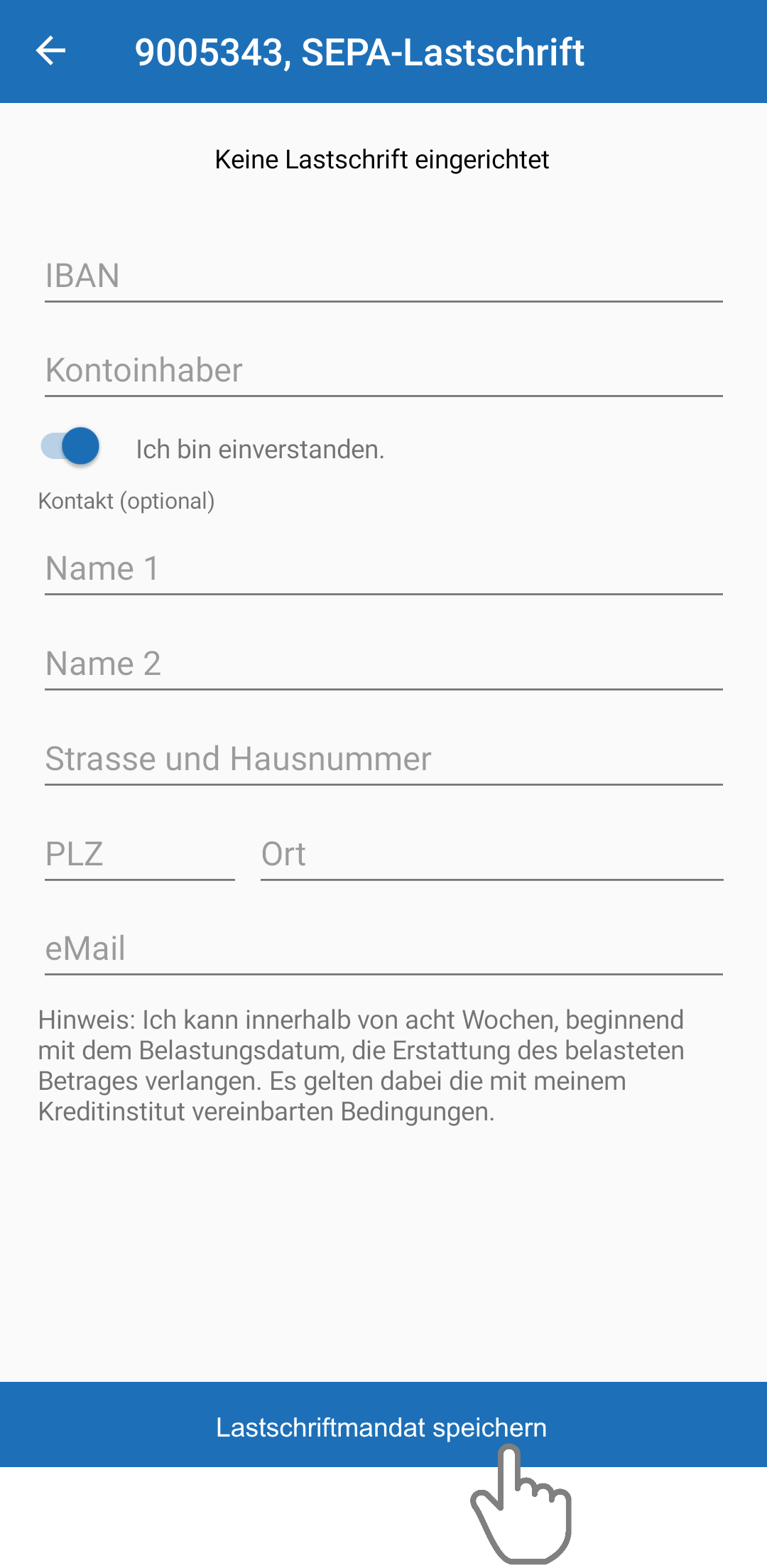
Die erforderlichen Daten im Formular eintragen und unten auf "Lastschriftmandat speichern" tippen.
-
Bei Erfolg wird das folgende Dialogfenster angezeigt:
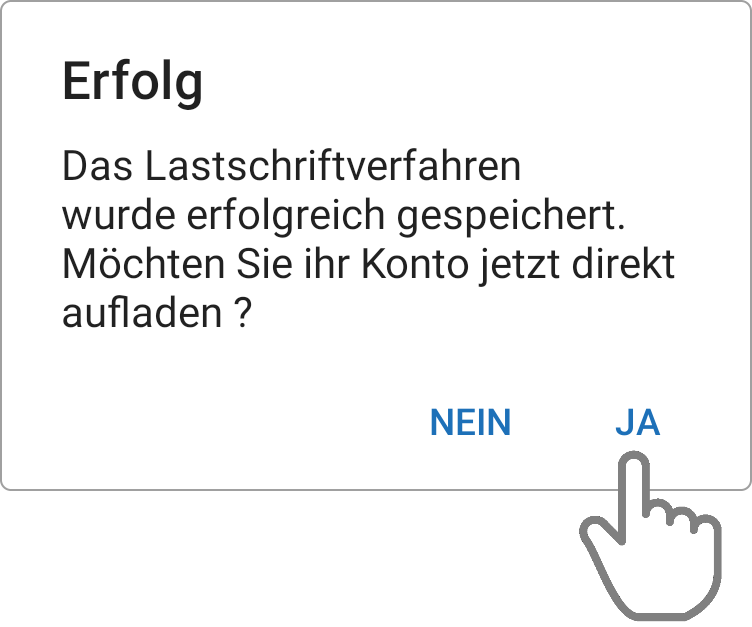
Soll das Lavreso-Konto direkt aufgeladen werden, die Option "Ja" antippen.
-
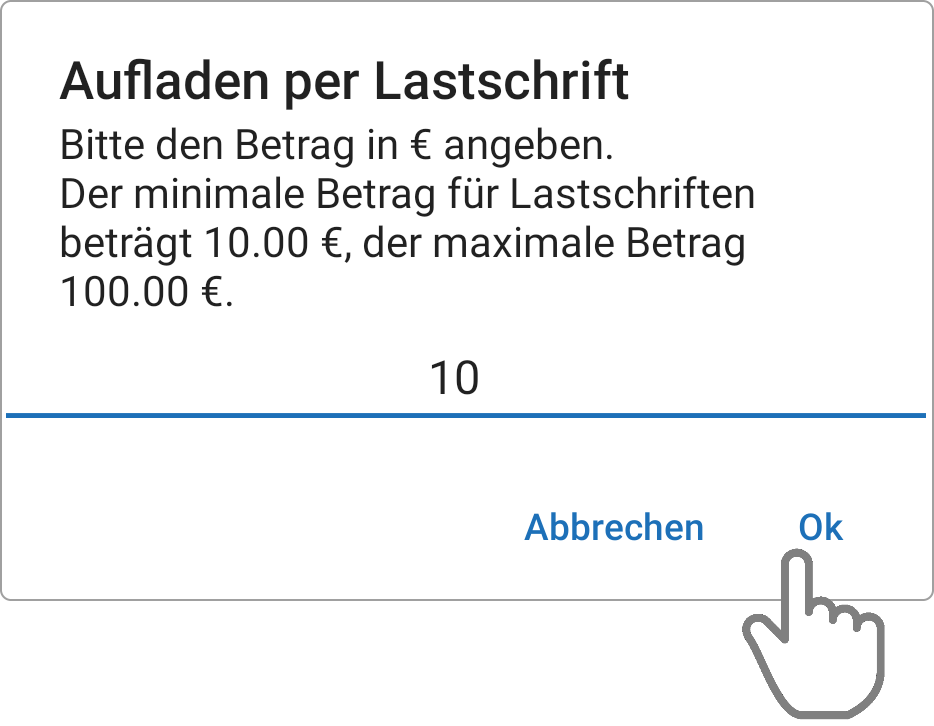
Zum Aufladen des Lavreso-Kontos den gewünschten Betrag
(zwischen 10 € und 100 €; hier 10 €) im folgenden Eingabefenster eintragen und die Angaben mit "Ok" bestätigen.
-
Ist der Vorgang erfolgreich, wird das folgende Fenster angezeigt:
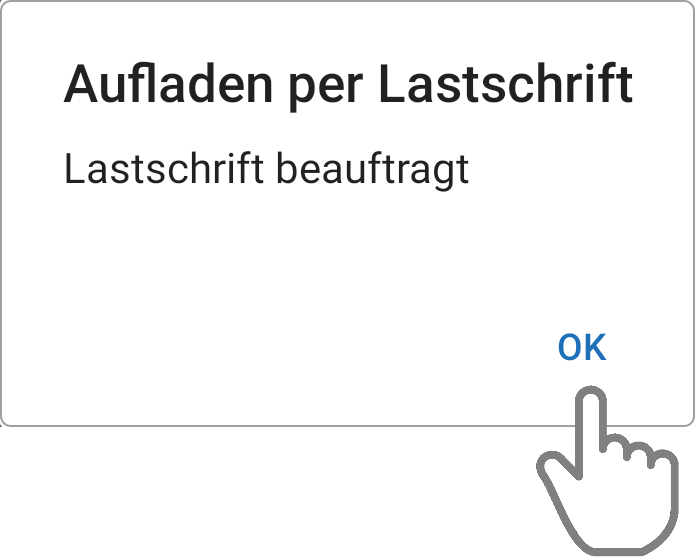
Das Fenster über die "OK"-Schaltfläche bestätigen. -
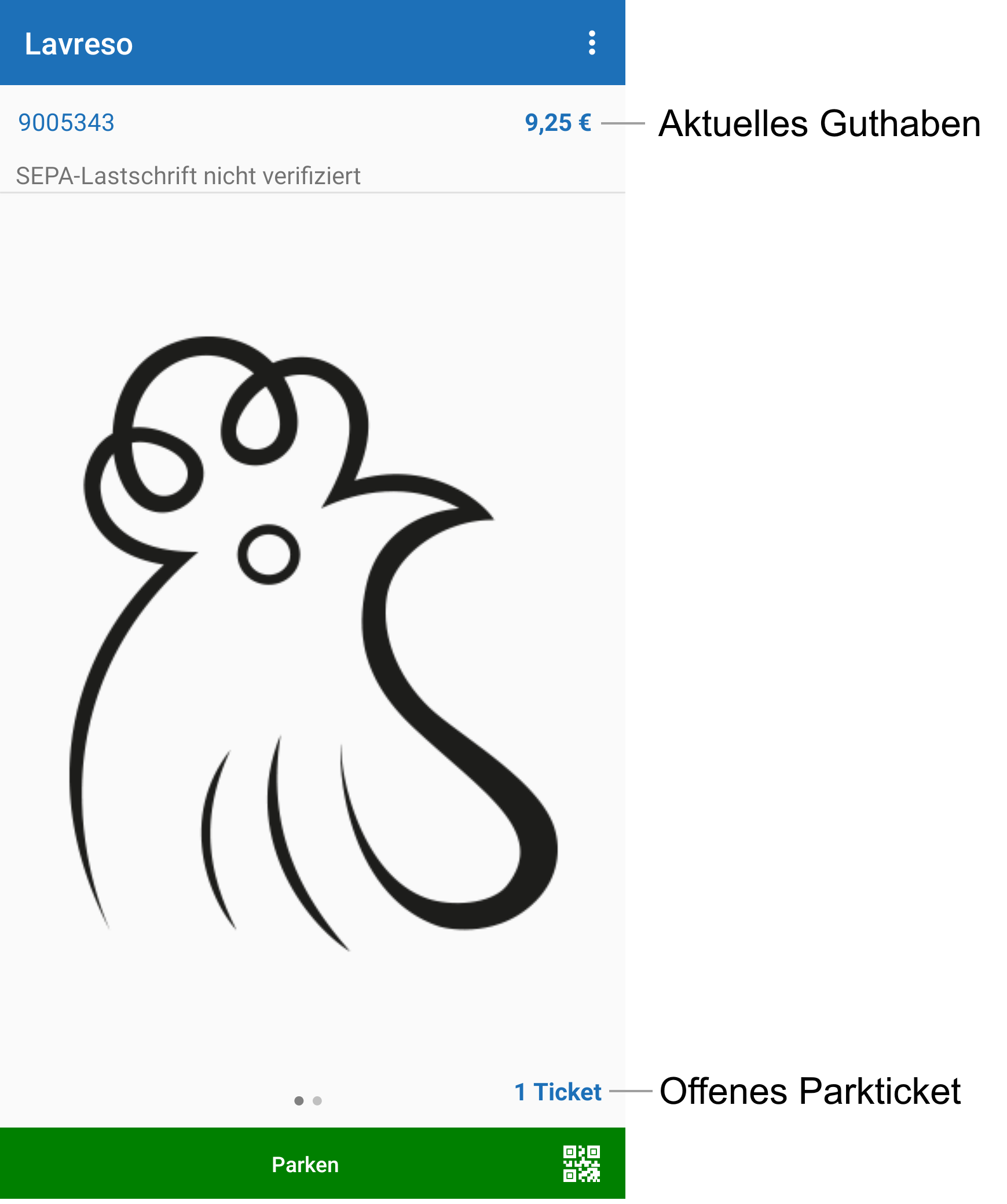
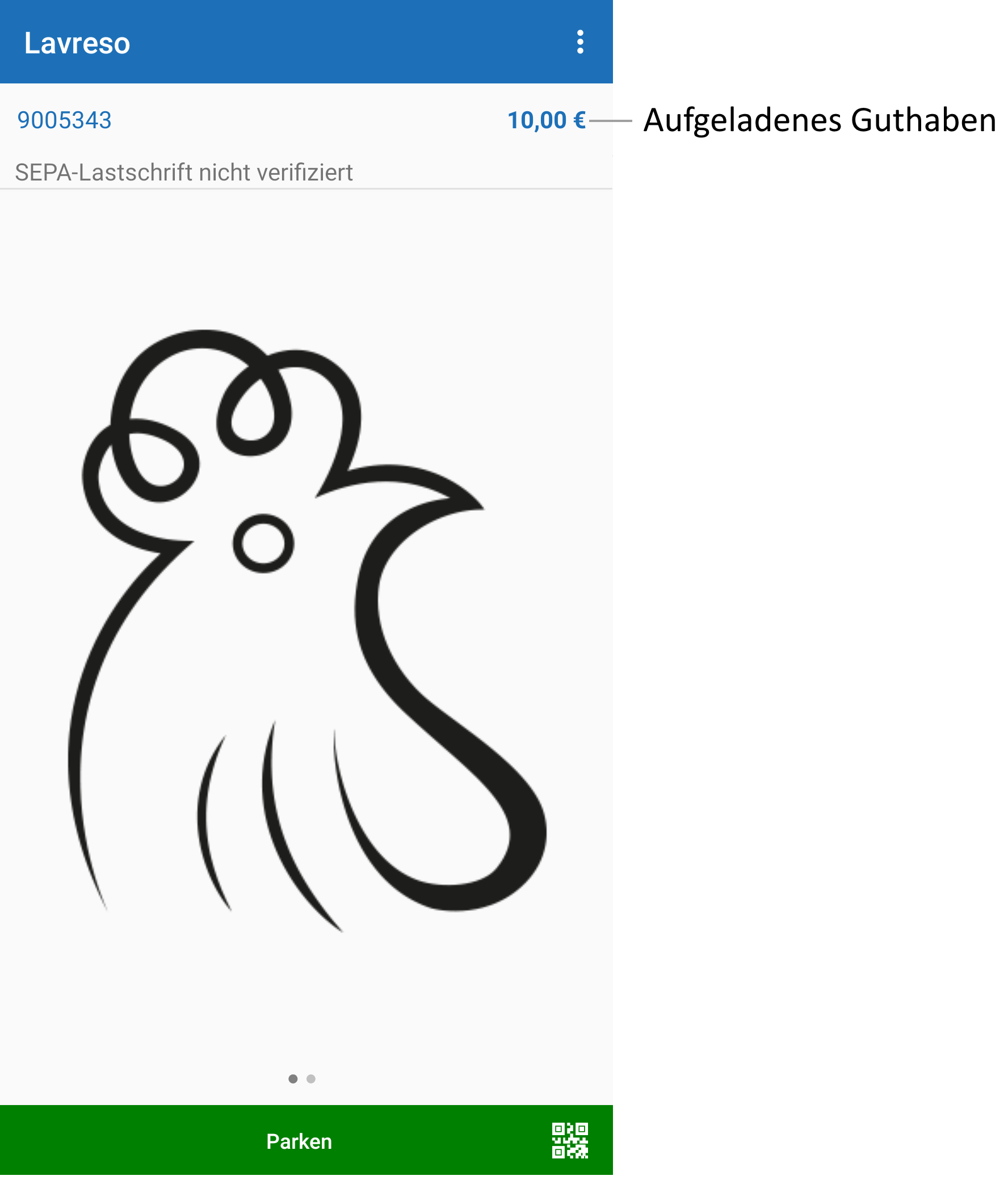
Auf der Startseite wird das aktuelle Guthaben angezeigt.
Parkticket erstellen
-
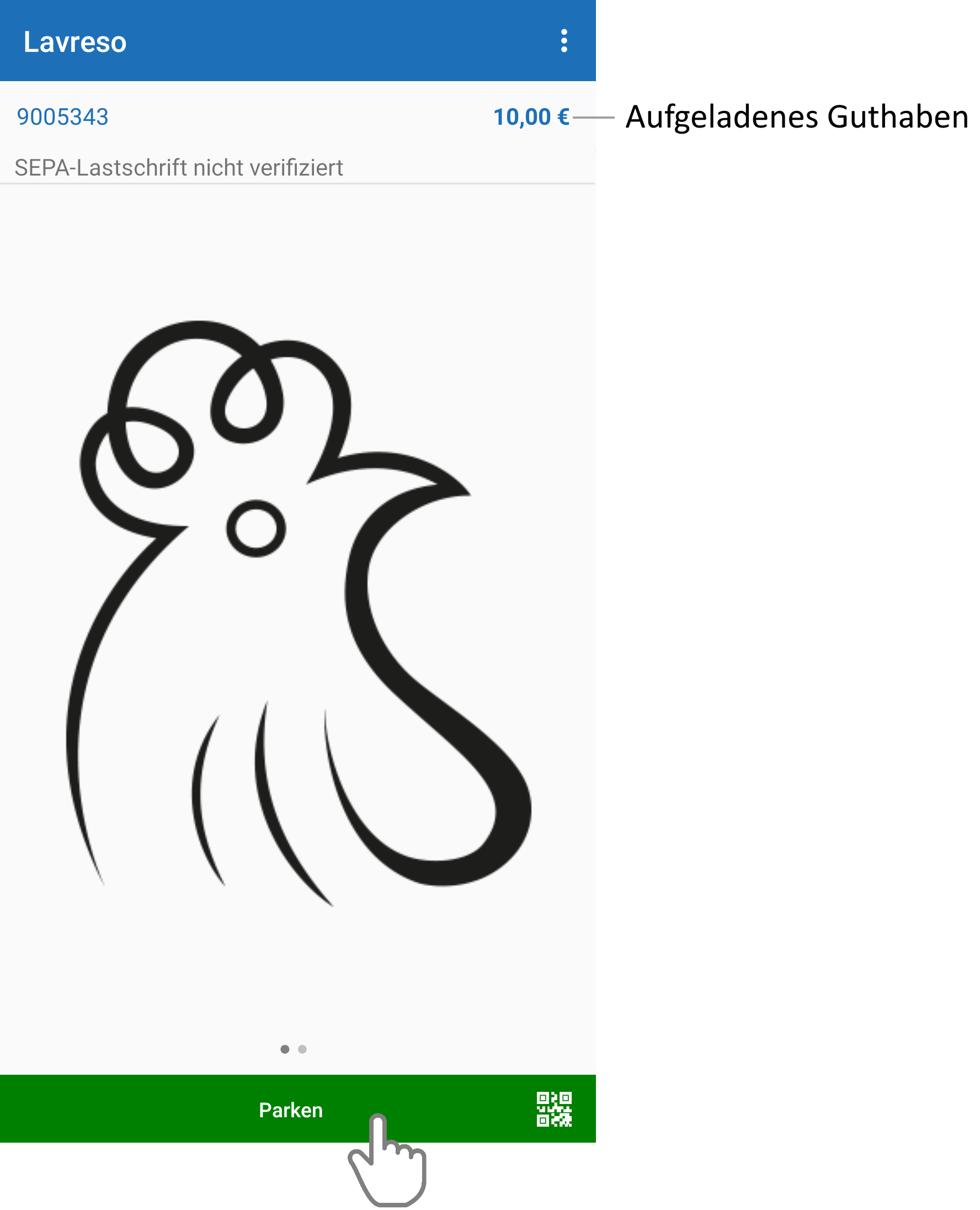
Um ein Parkticket zu erstellen, auf der Startseite unten auf "Parken" tippen.
-
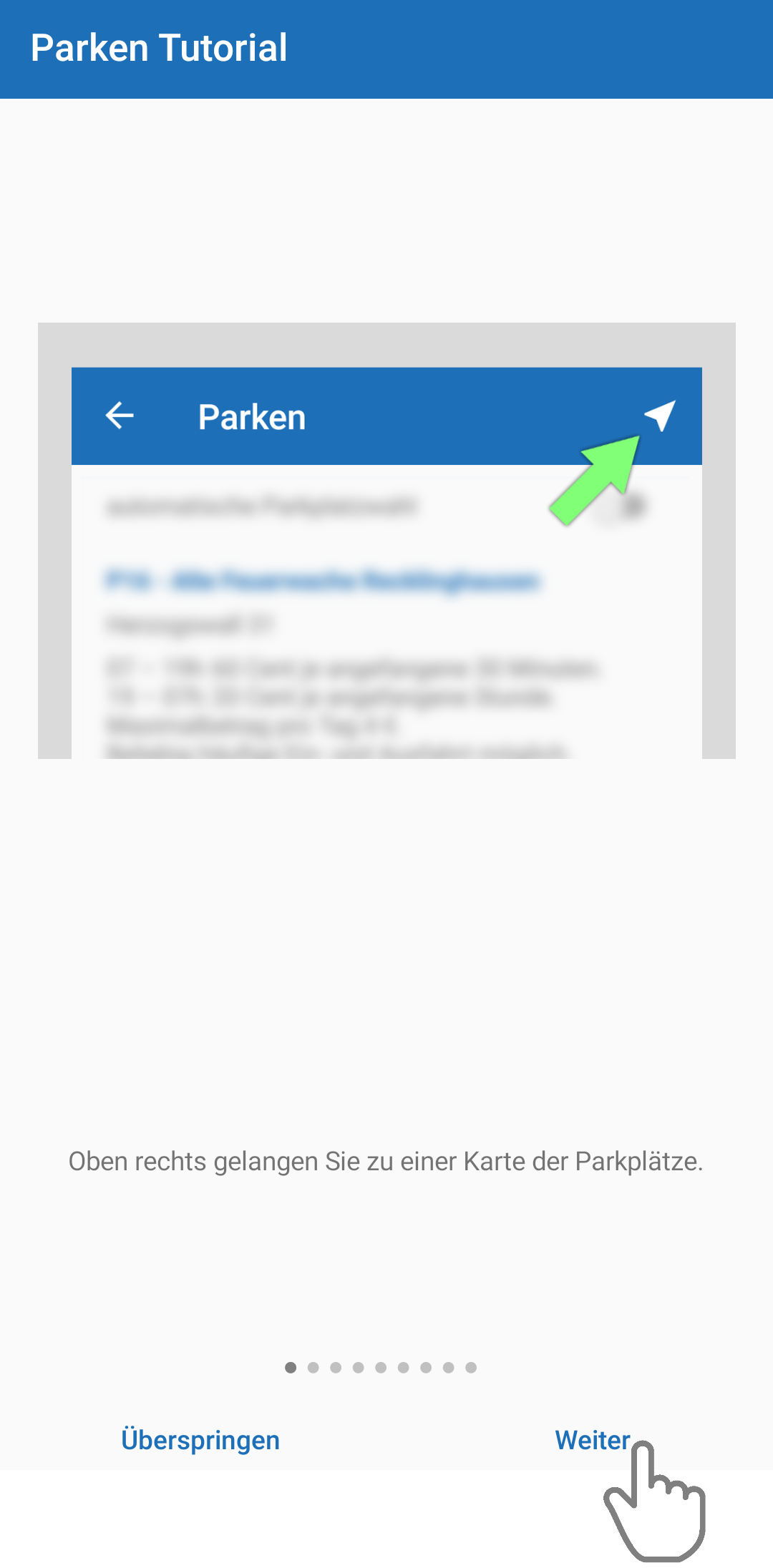
Das Parken Tutorial wird angezeigt.
Dieses kann über die "Weiter"-Schaltfläche durchgeführt, oder über die "Überspringen"-Schaltfläche übersprungen werden.
-
Nach Abschluss/Überspringen des Tutorials wird die Parkplatzauswahl angezeigt.
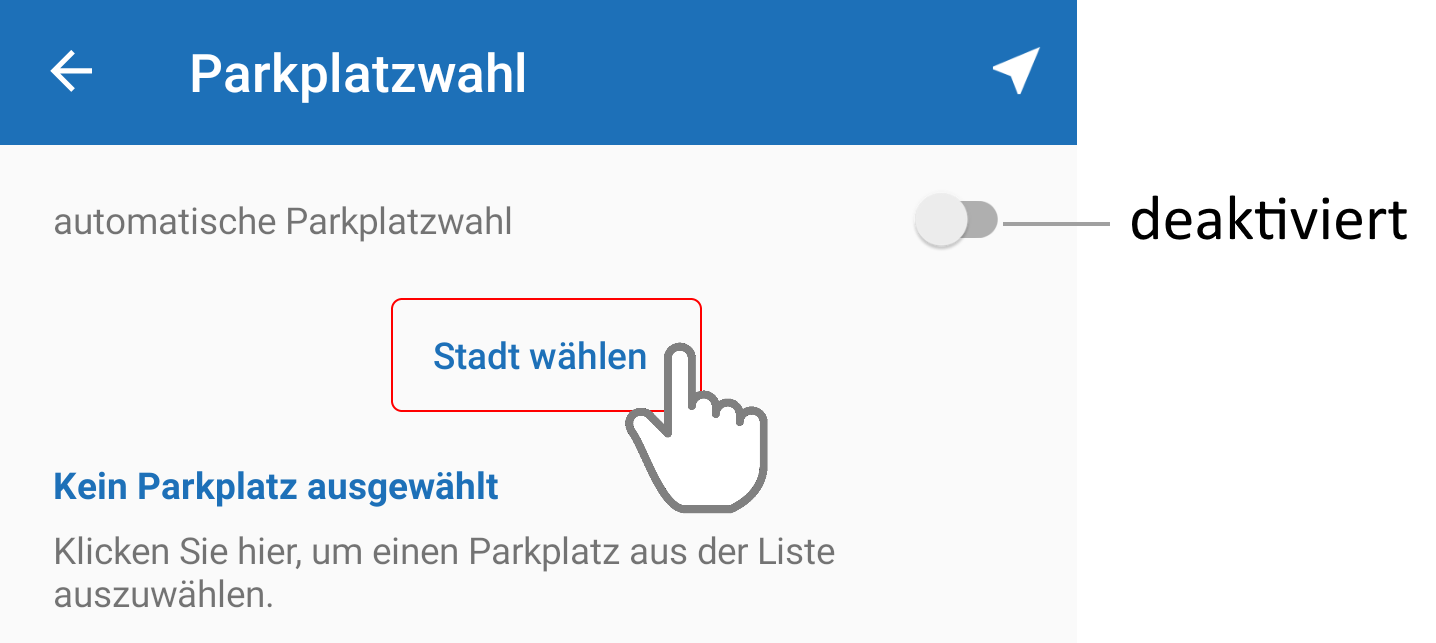
Die automatische Parkplatzwahl ist standardmäßig deaktiviert (Switch-Button) und wird nur im regulären Betrieb benötigt.
Für das Testsystem empfiehlt es sich über die Option "Stadt wählen" zunächst die gewünschte Stadt, in der ein Parkplatz gesucht werden soll, auszuwählen.
-
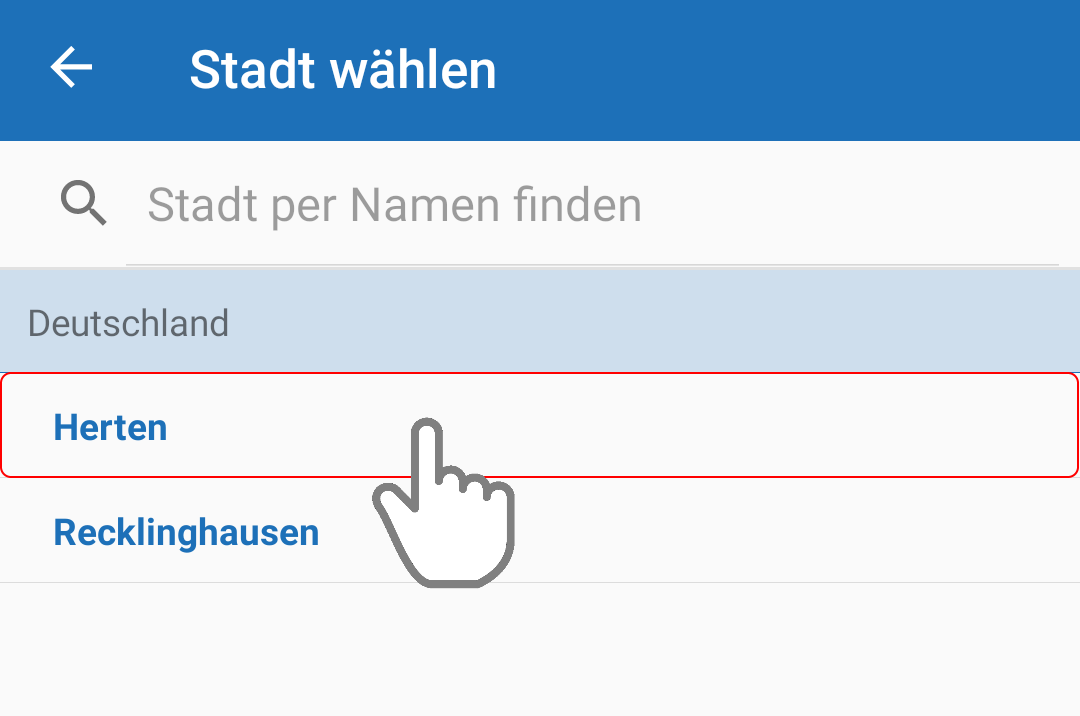
Derzeit stehen Recklinghausen und Herten als Auswahl zur Verfügung.
Die Schaltfläche für die gewünschte Stadt antippen (hier: Herten).
-
Die augewählte Stadt wird für die Suchanfrage übernommen.
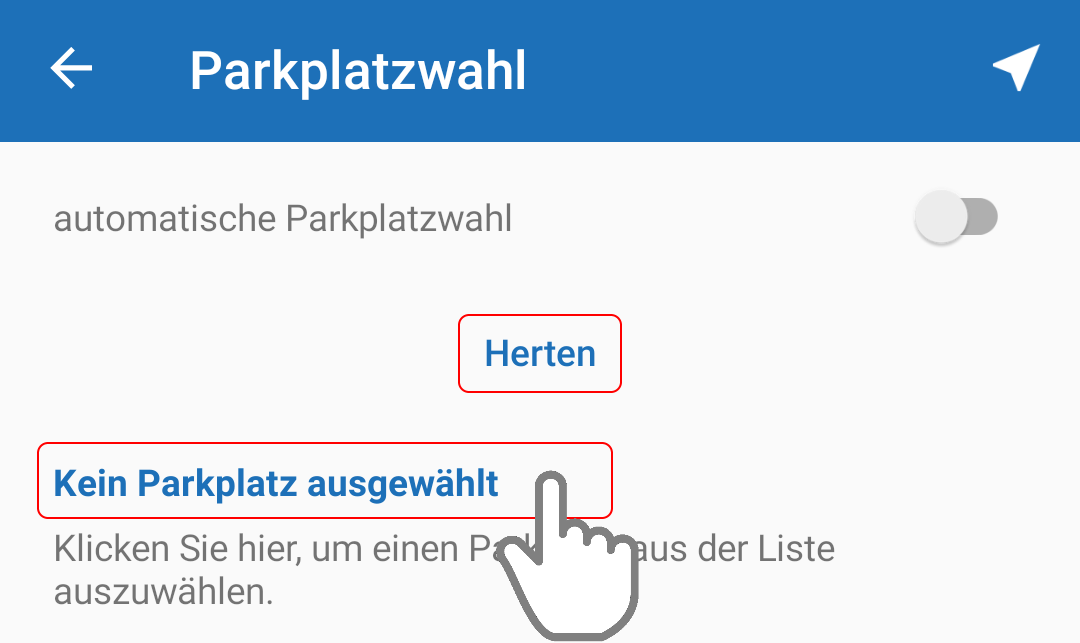
Um einen Parkplatz in der ausgewählten Stadt zu finden, die Schaltfläche "Kein Parkplatz ausgewählt" antippen.
-
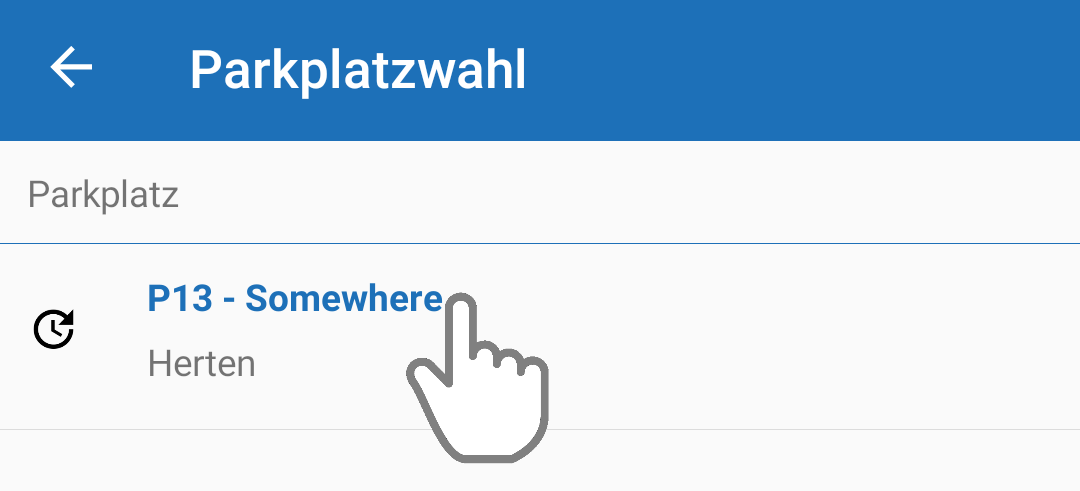
In der Parkplatzwahl wird eine Liste der Parkmöglichkeiten für die ausgewählte Stadt angezeigt.
Für das Testsystem steht derzeit nur ein Parkplatz (P13 - Somewhere) zur Auswahl.
Die Schaltfläche für den Parkplatz antippen.
-
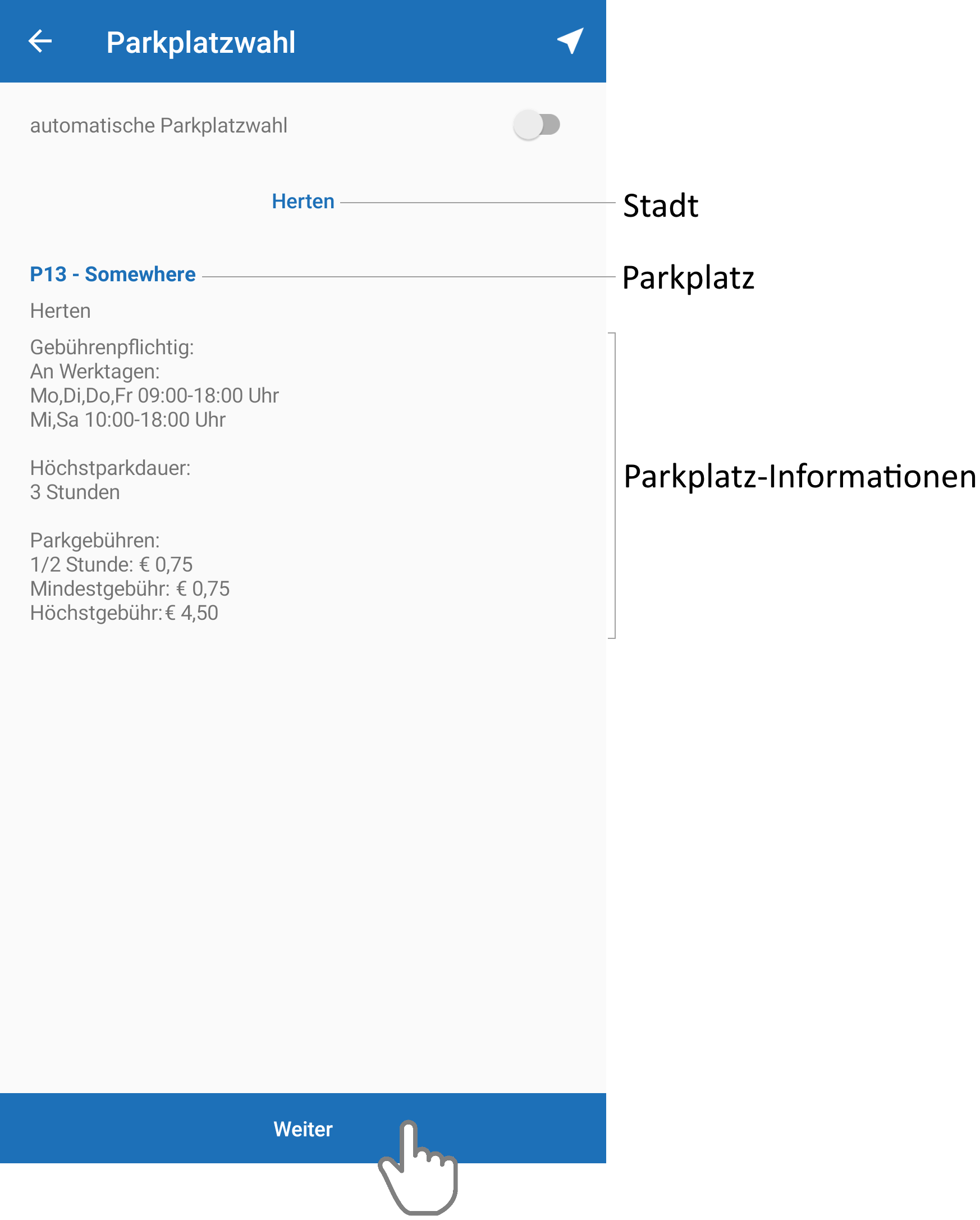
Die Informationen für den ausgewählten Parkplatz werden für die Parkplatzwahl übernommen.
Weitere Informationen zur Höchstparkdauer, Parkgebühren und den Zeitraum der Gebührenpflicht werden ebenfalls angezeigt.
Durch Tippen auf die Schaltfläche "Weiter" wird die Parkplatzauswahl bestätigt.
-
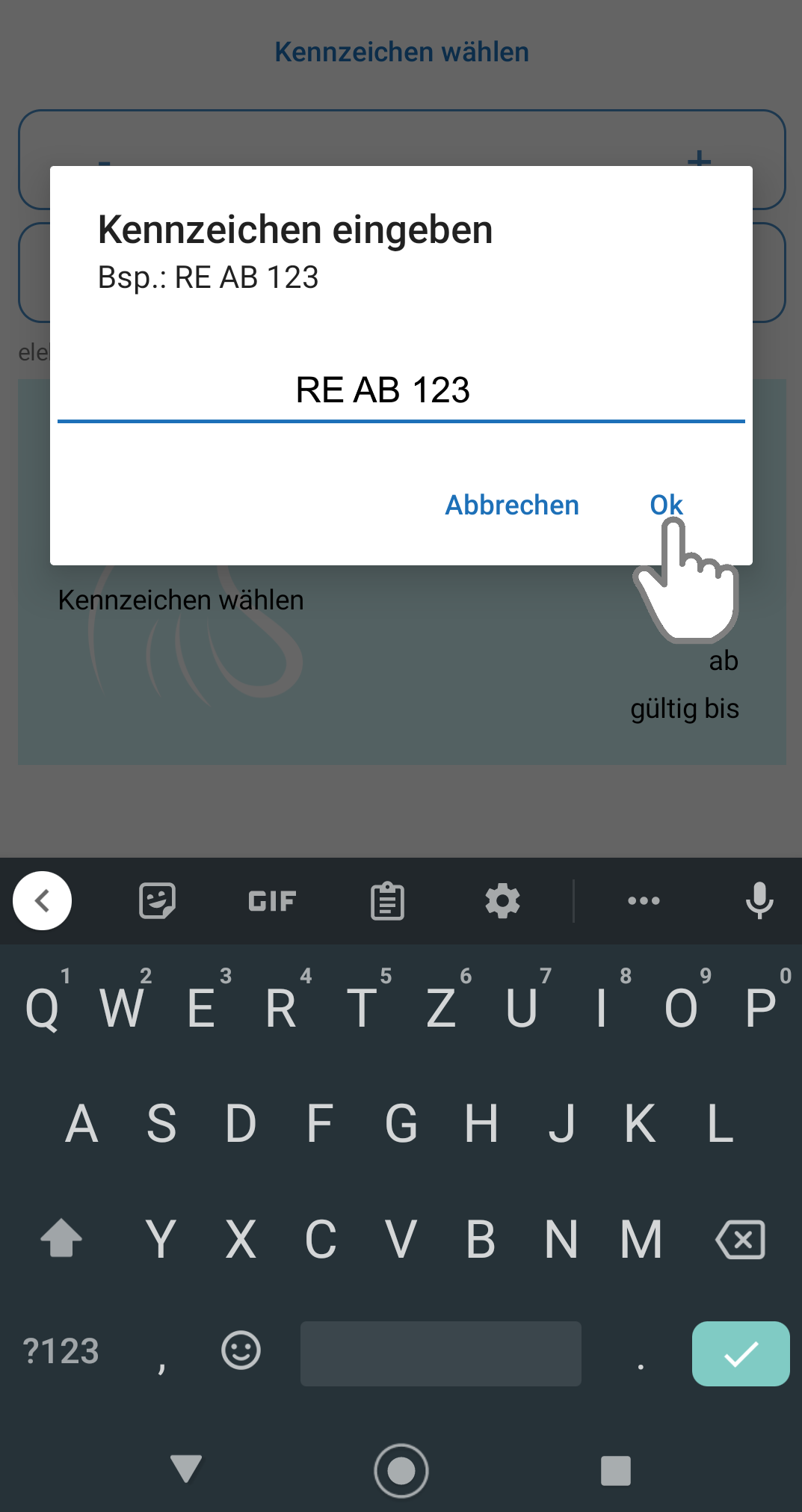
Im nächsten Eingabefenster über das Tastenfeld das Kennzeichen des KFZs eingeben, für welches das Parkticket verwendet werden soll.
Die Angaben mit "OK" bestätigen.
-
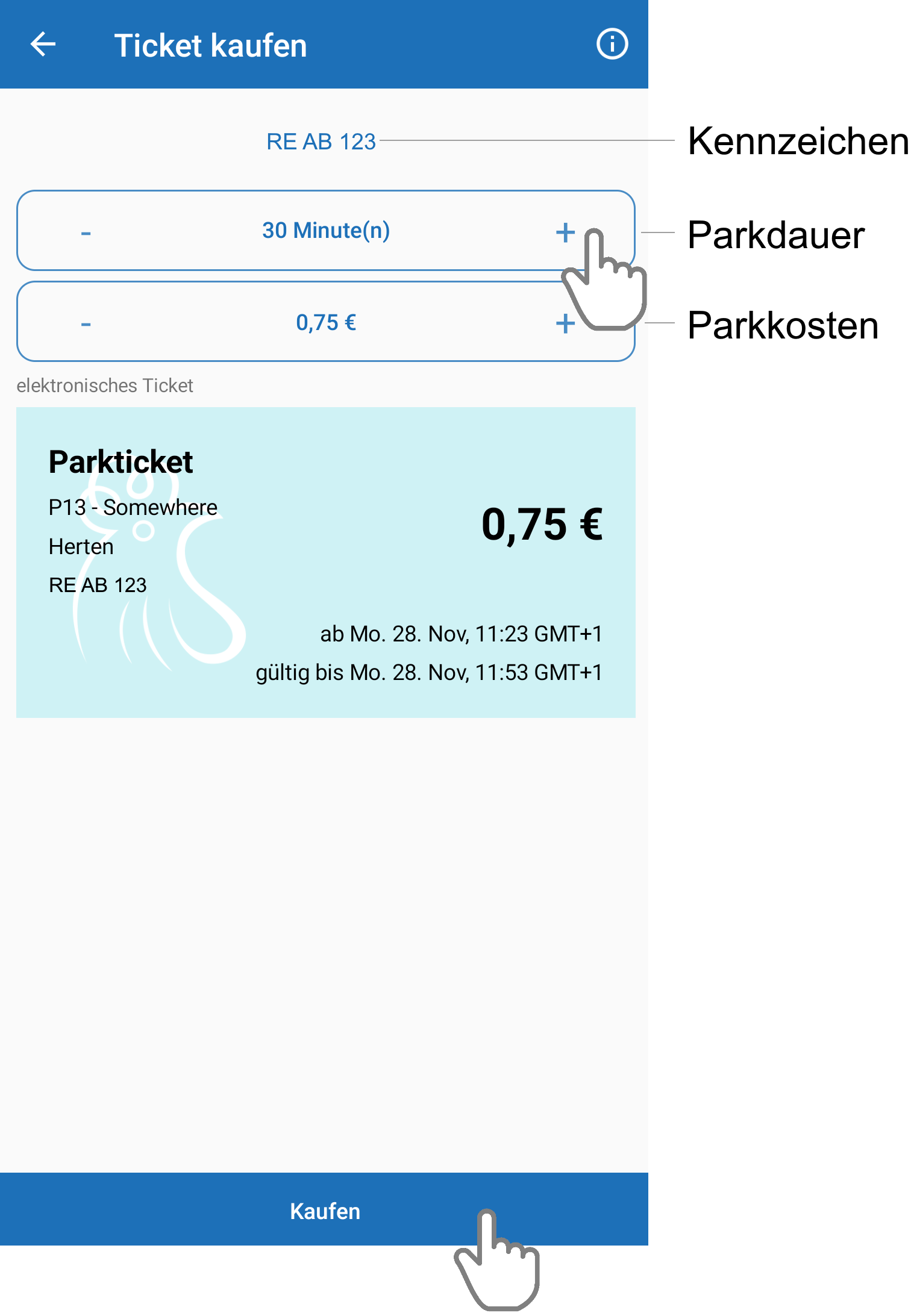
Die Zusammenfassung für den Ticketkauf wird dargestellt.
Durch Tippen auf die + oder - Schaltflächen kann die Parkdauer angepasst werden.
Der Kauf wird durch Antippen der "Kaufen"-Schaltfläche abgeschlossen.
-
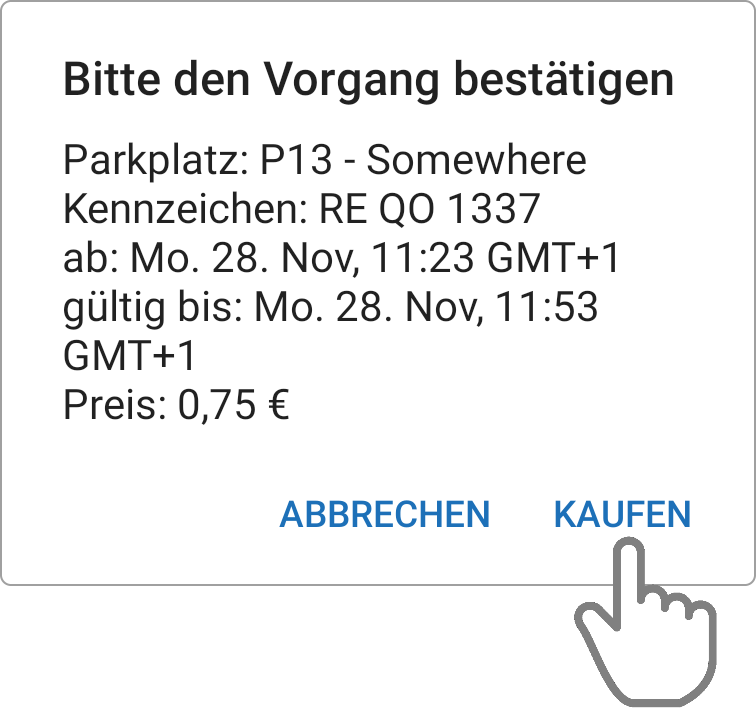
Der Kauf des Tickets muss durch Tippen auf die Schlatfläche "Kaufen" bestätigt werden.
Im Anzeigefenster werden alle Details des Parktickets als Kurzübersicht dargestellt.
-
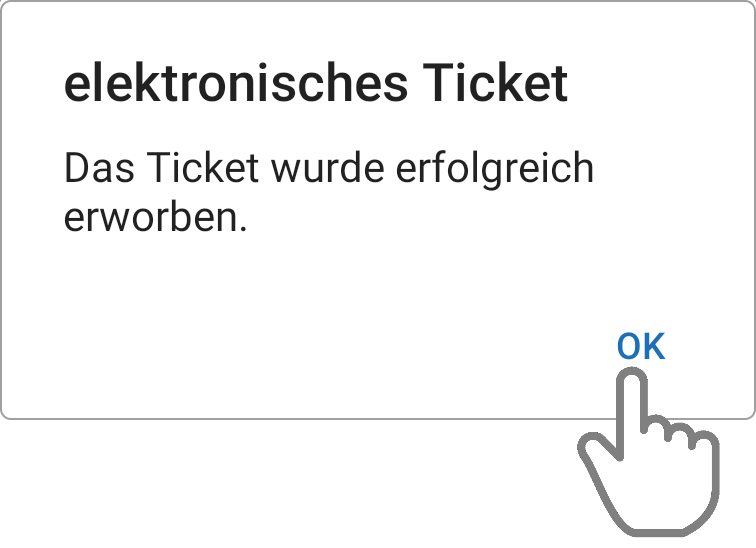
Das folgende Informationsfenster über die Schaltfläche "OK" bestätigen.
-
Auf der Startseite wird das neue Guthaben, sowie das aktive Parkticket angegeben.